
客户端与交互界面
OpenCode 拥有开放的前端生态。无论你习惯纯键盘流的终端环境,还是偏好现代图形化的双栏 Diff 审查,均可根据场景灵活切换。
多端形态一览
| 客户端形态 | 推荐人群 | 核心优势 | 启动 / 使用方式 |
|---|---|---|---|
| 终端 TUI — 直接模式 | 命令行极客、SSH 远程开发 | 极轻量、毫秒级响应、原生键盘流交互 | 运行 ocp(或 ocp tui --direct) |
| 终端 TUI — 工作区包装模式 | 希望使用受管工作区的终端用户 | 连同直接模式,终端 TUI 目前可选三种模式:直接、Herdr 和 Luvus | 通过所选 Herdr 或 Luvus 包装器运行 ocp tui |
| OpenChamber 桌面端 | 偏好图形界面、精细 Code Review 用户 | 双栏可视化 Diff、多模型并行对比与熔合(Fusion)、会话时间线管理 | 下载 OpenChamber 桌面应用后运行 ocp desktop |
| OpenChamber VS Code 扩展 | 不想离开编辑器的 Review 用户 | 在 VS Code 内提供同一套 OpenChamber 审查界面(兼容 VSCodium / Cursor / Windsurf) | 运行 ocp code —— 缺失时自动安装扩展 |
| OpenChamber Web 端 | 局域网访问、轻量浏览器体验 | 密码保护的浏览器访问、可视化并列审查 | 运行 ocp web |
各端界面预览
终端 TUI — 直接模式
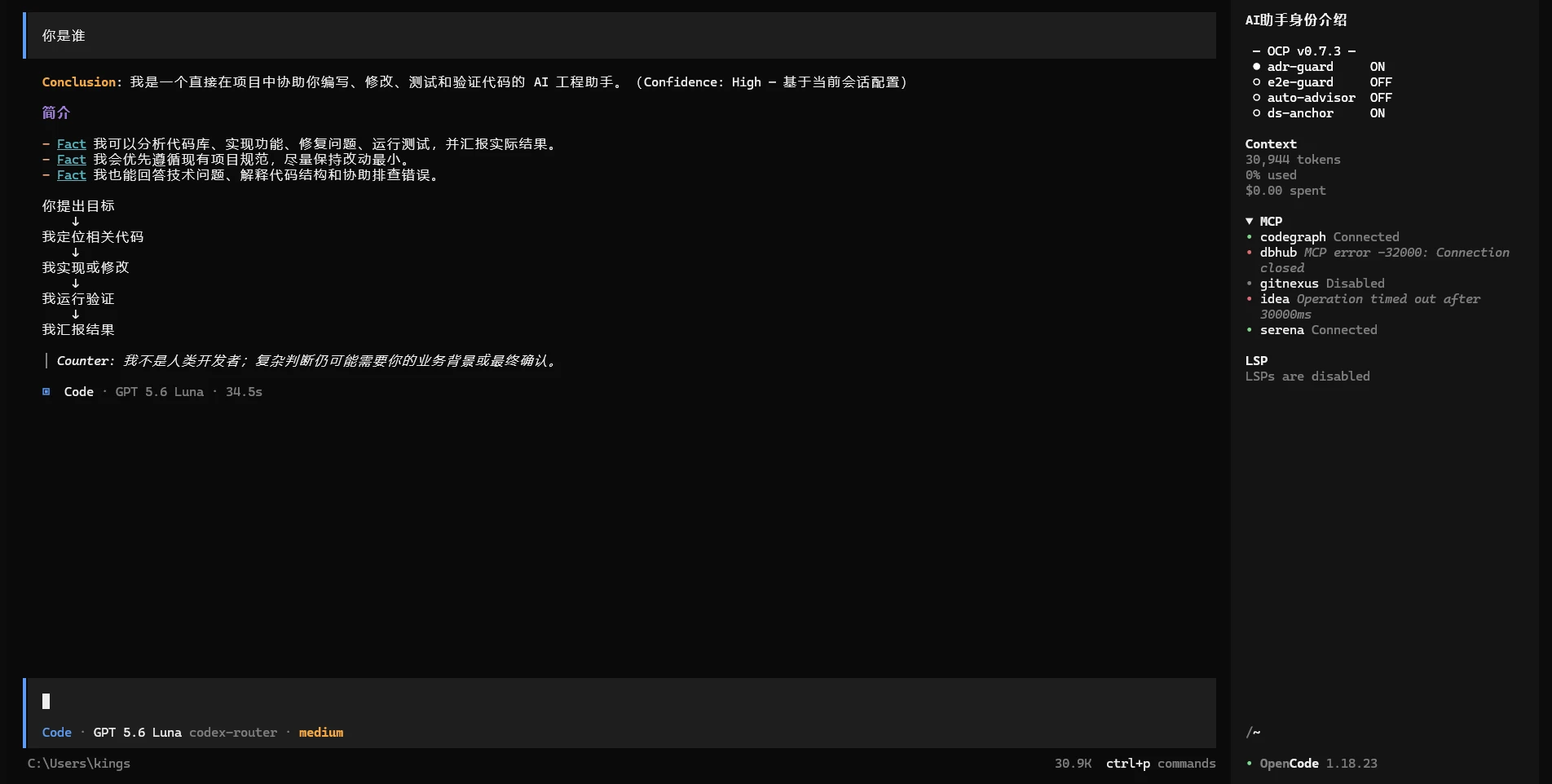
在任意项目目录下运行 ocp(或 ocp tui --direct)即可在当前 shell 直接启动 OpenCode —— 默认日常主力界面,支持 21 位专家智能体、四种工作模式与工作流斜杠命令:
终端 TUI — 工作区包装模式
终端 TUI 目前可选三种模式:直接模式、Herdr 和 Luvus。运行 ocp tui 可通过安装时选择的工作区包装器启动同一套 OpenCode 终端界面(Herdr 或 Luvus);单次覆盖选择可使用 ocp tui --herdr 或 ocp tui --luvus。
OpenChamber 桌面端
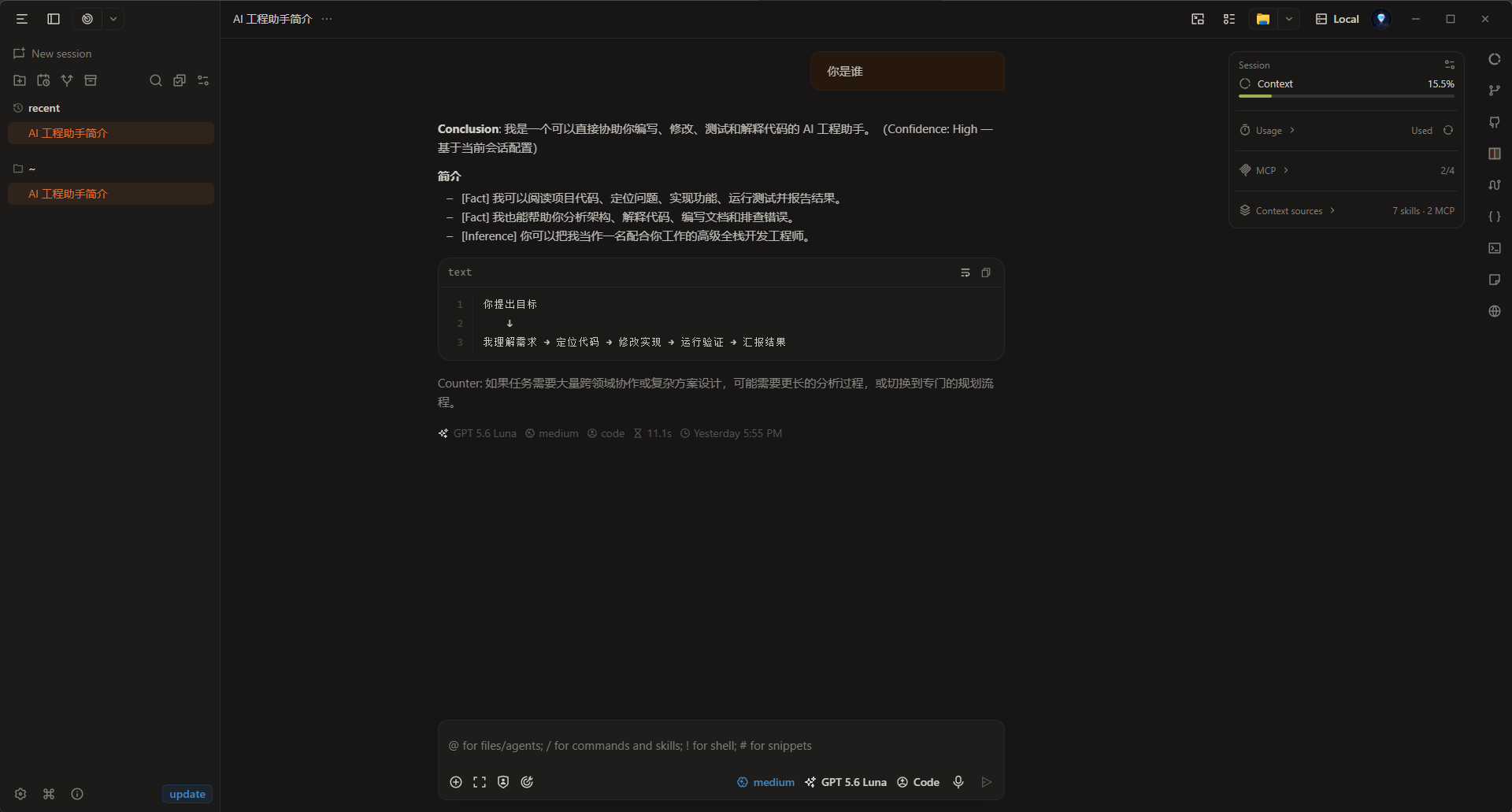
运行 ocp desktop(别名 ocp ui)启动基于 Tauri 的原生桌面应用,提供并列差异对比与多模型比较:
OpenChamber Web 端
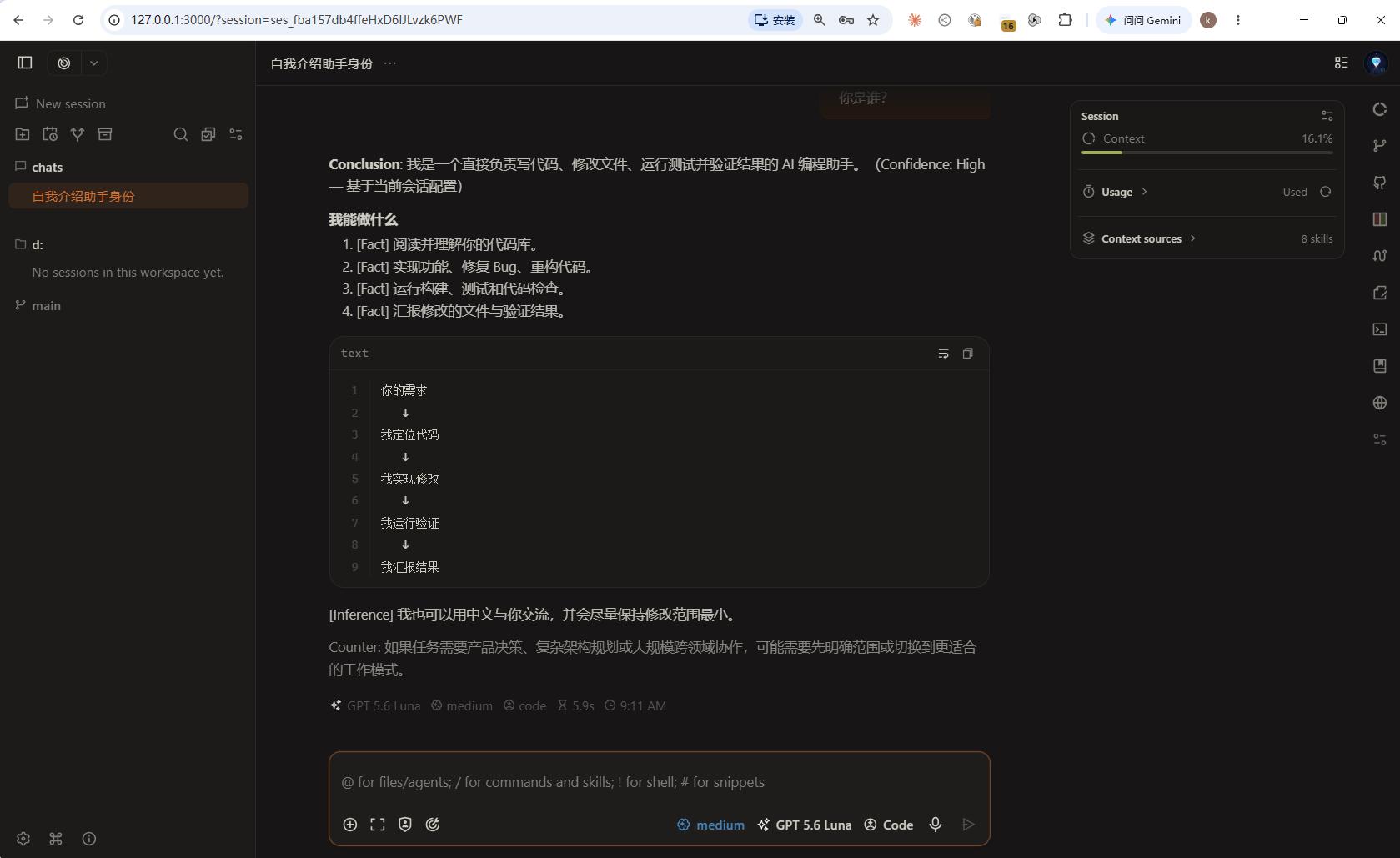
运行 ocp web 启动浏览器版界面 —— 自动生成密码保护的会话,自动选取空闲端口,无需安装桌面程序:
OpenChamber VS Code 扩展
运行 ocp code 在 VS Code 中打开当前项目,并保证 OpenChamber 扩展就绪 —— 缺失时 OCP 会通过编辑器 CLI 自动安装 fedaykindev.openchamber。--init 会先创建/激活 OCP 项目;裸 . 表示打开当前目录:
bash
ocp code          # 打开 VS Code 并确保扩展就绪
ocp code .        # 打开当前目录
ocp code --init   # 先创建/激活 OCP 项目
配置无缝共享机制
无论你选择哪种客户端形态,本项目安装在 ~/.config/opencode 的全部工程能力均会自动生效并完全共享:
- 21 位专家智能体团队:
@java-dev、@security、@dba等随时调度; - MCP 代码智能服务:Serena LSP 语言服务、CodeGraph 图谱分析、DBHub 数据库网关开箱即用;
- 模型分层预设(Profiles):
/profile配置的模型映射在所有客户端完全一致; - 项目级工程护栏:ADR 门控、密钥防护与提交规范在各端统一拦截。
你可以随时在终端 TUI、桌面端与 Web 端之间无缝切换,无需重复配置!
下一步
- 查看快速安装指南:快速安装与全景控制台
- 查看项目初始化:项目初始化与工程护栏
- 查看环境要求:环境要求与源码开发